
SERVEUR D’IMPRESSION SANS FIL #F1UP0001FR - Draadloze printserver BELKIN - Gratis gebruiksaanwijzing en handleiding
Vind de handleiding van het apparaat gratis SERVEUR D’IMPRESSION SANS FIL #F1UP0001FR BELKIN in PDF-formaat.



Gebruikersvragen over SERVEUR D’IMPRESSION SANS FIL #F1UP0001FR BELKIN
0 vraag over dit apparaat. Beantwoord die u kent of stel uw eigen vraag.
Stel een nieuwe vraag over dit apparaat
Download de handleiding voor uw Draadloze printserver in PDF-formaat gratis! Vind uw handleiding SERVEUR D’IMPRESSION SANS FIL #F1UP0001FR - BELKIN en neem uw elektronisch apparaat weer in handen. Op deze pagina staan alle documenten die nodig zijn voor het gebruik van uw apparaat. SERVEUR D’IMPRESSION SANS FIL #F1UP0001FR van het merk BELKIN.
GEBRUIKSAANWIJZING SERVEUR D’IMPRESSION SANS FIL #F1UP0001FR BELKIN
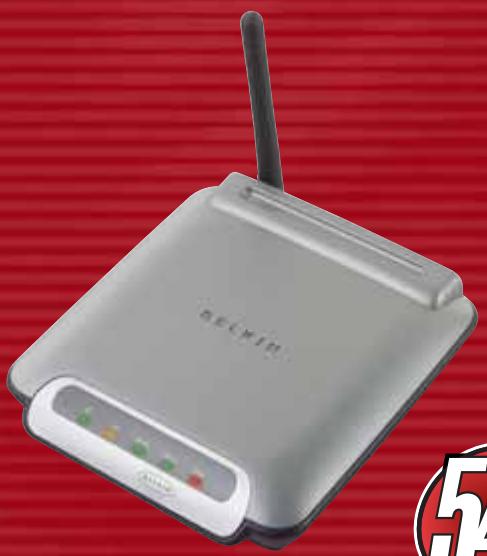
Deel uw USB-printers draadloos met de computers binnen uwetwork
Deel uw USB-printers draadloos met de computers binnen uw netwerk

Handleiding
F1UP0001
INHOU
Inleiding 1
Systeemvereisten 1
Inhoud van de verpakking 1
Overzicht 2
Productkenmerken 2
Toepassingen en voordelen 2
Technische gegevens 3
Kennismaking met uw printer server 4
De printserver aansluiten met behulp van de Setup Wizard 6
Setup voor ervaren gebruikers 8
Web - configuratie 12
Toegang tot webconfiguratiemenu's 12
Homepage 13
Inlogschemm 13
IP-adres 14
Kanaal en SSID 15
Encryptie 16
Site-overzicht 21
Printserverconfiguration 22
Firmware bijwerken 23
Systeinstellungen (Wachtwoord wizzig) 24
Afdrukopdrachten versturen aan meerdere printervers 25
Poortcontrolesoftware van Belkin toevoegen en deze configureren voor een specifieke printerserver 25
Advanced (Geavanceerd)-menu voor poortcontrole van Belkin 28
Het geavanceerd-menu voor poortcontrole van Belkin openen 28
Een tweede poortcontrole van Belkin toevoegen en deze configureren voor een specifieke
printserver 29
De printserver gebruiken voor printen via FTP 32
Afdrukopdrachten versturen aan printers die zich aangesloten op de printserver, d.m.v. FTP 32
Problemen oplossen 35
Technische ondersteuning 38
Informatie 39
INLEIDING
Wij danken u hartelijk voor uw aankoop van de draadloze USB-printserver van Belkin. Nu sunt u uw USB-printers thuis of op kantoor delen—zonder kabels. Dit product voegt het gemak van draadloze verbindingen toe aan de conventionele printserverfunctionaliteit. Hij zört voor eenvoudige installmentie en setup. Binnen enkele Minutes sunt u draadloos printers delen. Lees deze handleiding volledig door zDat u op de hoogte bent van alle möglichkheden die uw printer u te bieden heeft.
Systeemvereisten
- Een met USB 1.1 compatibile printer
- Een USB-kabel voor elke printer
- Een 802.11g of 802.11b draadloos network
- Pc met Windows® 98SE, Me, 2000, XP
Inhoud van de verpakking
802.11g draadloze USB-printserver van Belkin
- Ethernet-kabel (niet nodig bij draadloos gelebruik)
- Cd met installationsoftware
- Handleiding
- Beknopte installmentehandleiding
- Registratiekaart
OVERZICH
Productkenmerken
Dit apparaat voeldoet aan de IEEE 802.11g-standard, waardoor hij kan communicatoren met andere draadloze 802.11b- en 802.11g-apparaten met gevegensnelheden van 11Mbps en 54Mbps. 802.11g-producten halen snelheden tot 54 Mbps en gebruiken bezelfde 2,4 GHz-frequentieband als 802.11b WiFi-producten.
- Geintegreerde, praktische printserver-installatiewizard
- Draadloze interface die IEEE 802.11g-producten ondersteunt
- Ethernet-interface, geschikt voor gebruik bij vrijwel alle Ethernet-netwerken
- Draadloze 64- of 128-bits encryptie (WEP)
- Ondersteunt zowel infrastructurele als ad-hoc (peer-to-peer) networkkmodi
- Datatransmissiesnelheden tot 54 Mbps
- Gemakkelijk te installereren en te gebruiken
- Externe antenne
- LED's: Voeding, Ethernetverbinding, Draadloos, Status en Fout
Toepassingen en voordelen
- Draadloos afdrukopdrachten versturen in uwuis- of kantooromgeving
Biedt u de vrijheid afdrukopdrachten te versturen vanaf genetwerkte pc's zonder kabels.
- Verbindingsnelheden tot 54Mbps (802.11g)
Zorgt direct voor hogere snelheden voor uw dreadloze verbindingen in扣除 op kantoor, terwijl u gewoon uw 802.11b-producten kut blijven gebruiken.
- Compatibility met 802.11b producten
802.11g draadloze LAN-oplossingen zijn "backward-compatible" met de huidige Wi-Fi (IEEE 802.11b)-producten en met andere IEEE 802.11gproducten.
Moeilijk te bekabelen ruimtes
Maakt het delen van printers möglichk in gebouwen met massieve muren of afgewerkte wanden en op open (bouw)terreinen die moeilijk of Niet te bekabelen zich.
Voortdurend wisselende werkomgeving
Gemakkelijk aan te passen in kantoren en situaties die vaak van indeling of vanplaats veranderen.
- Tijdelijke lokale netwerken voor speciale projecten en piekuren
Creeertijdelijk netwerken op bijvoorbeeld beurzen, expositions en bouwplaatsen waar snug een netwerk nodig is - ook geschikt voor bedrijven die in piekperioden behoefte hebben aan extra werkstations.
- Geschikt voorkleinzakelijkeneenprivenetwerken (SOHO)
De SOHO (Small Office/Home Office) networkfacilititeit besteht eenvoudige en snelle installment van een Kleinetwork die SOHO-gebruikers nodig hebben.
OVERZICH
Technische gegevens
Standaarden:
IEEE 802.3
IEEE 802.3u
IEEE 802.11g
IEEE 802.11b
Draadloos:
Radiotechnologie Direct Sequence Spread Spectrum (DSSS)
Datatransmissiesnelheid 802.11b: 11, 5, 5, 2, 1Mbps
Te gebruiken kanalen 802.11b: 11 voor Noord-Amerika, 13 voor Europa
802.11g: 11 voor Noord-Amerika, 13 voor Europa
Beveiling 64-bits WEP/128-bits encryptie
Ondersteunde protocollen: CSMA/CD, TCP, IP, UDP, PPPoE,
Beheer: Op software en browser Gebaseerd
Poorten: 1 10/100Base-T RJ45-poort
2 USB-poorten
1 voedingsbus
1 resetknop
OVERZICH
Kennismaking met uw printer
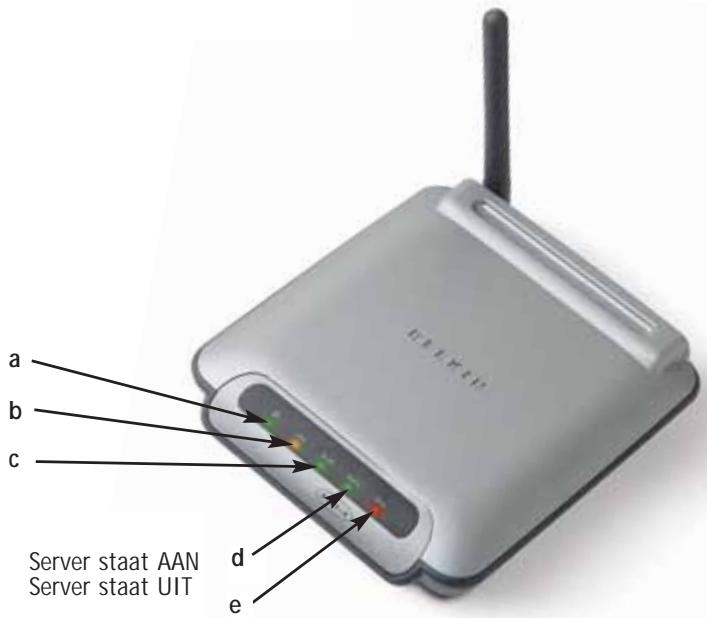
a. LED voor voeding
Brandt continu:
Uit:
Server staat AAN
Server staat UIT
b. LED voor LAN
Brandt continu:
Verbinding met Ethernet
Uit:
Ethernet-verbinding broken
Knippert:
Gegevensoverdracht vindt plaats
Groen:
10Mbps-apparaat aangesloten
Amberkleurig:
100Mbps-apparaat aangesloten
c. LED voor WLAN-verbinding
Brandt continu:
Printserver is aangesloten op een draadloos netwerk
Knippert:
Draadloze gegevensoverdracht vindt plaats
Uit:
Er is geen verbinding met de printserver
d. LED voor status
Brandt continu:
OK
Knippert:
Er worden een poging gedaan tot het verkrijgen van een IP-adres verwijl en opgestart worden, of verwijl een printopdracht verwerkt worden
e. Fout
Brandt continue (rood):
Printer ontbreekt of er is een fout opgetreden
Uit:
OK
OVERZICH
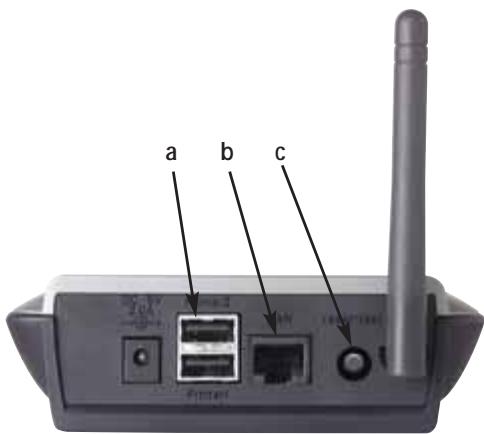
a. Printer 1/Printer 2
Deze poorten worden gebruikt om een of twee USB-printers aan te sluiten.
Let op: Op deze poorten kan geen USB-hub worden aangesloten en daarmee poorten toe te voegen.
b. Ethernet-poort
Deze poort worden gebrukt om de printserver te verbinden met een Ethernet-network via een CAT5-kabel.
Let op: Als u deleze poort gebruikt,kest u Niet meer gebruik maken van de draadloze functionaliteit van deze printserver.
Pagina afdrukken: Voor de meeste printers geldt dat deze functie ervoor zorgt dat er een testpagina afgedrukt worden. Op de testpagina staan de instellenen van de printerserver vermeld, waaronder het IP-adres en andere informatatie die uitkomst zou hunnen bieden bij het oplossen van problemen met betrekking tot de printerserver. Voor het afdrukken van de testpagina, drukt u de reset/test-knop heel even in.
WAARSCHUWING: Sommige printers ondersteunen deze functie Niet.
Reset: Om de printserver te resetten en daarmee de bestaande instellenen te herstellen, houdt u de reset/test-knop gedurende vijf ofeer seconden ingedrukt.
Fabrieksinstellungen herstellen Om de fabrieksinstellungen van de printserver te herstellen houdt u de reset/test-knop gedurende 10 seconden ingedrukt verwijl u de printerserver inschakelt.
DE PRINTSERVER AANSLUieten MET BEHULP VAN DE SETUP WIZARD
Voordat u de draadloze USB-printserver=kunt installeren dient u ervoor te zorgen dat elke computer afdrukopdrachten kan versturen maar de USB-printer.
- Sluit uw printer direct aan op elke computer binnen het network en installierer de stuurprogramma's van de USB-printer (raadpleeg de handleiding van uw printer voor gedetailleerde instructies). Voordat u de printserver instalieert dient u ervoor te zorgen dat de stuurprogramma's op de juiste wijze zijn geladen en dat ze werkken (printen).
Als u sturprogramma's voor printers installeert, installee zer dan als:
- Lokale printer, nied als netwerkprinter
USB-poort - Niet te delen
- Standaard printer voor alle afdrukopdrachten (indien gewenst)
Let op: Controller de functionaliteit van elke computer door een testpagea af te drukken voordat u maar de volgende stap van de installmentprocedure gaat.
- Plaats de cd met de Setup Wizard voor de printserver in het cd-romstation van de eerste pc.
Let op: Als de Setup Wizard van de printserver Niet automatisch opstart, ga dan maar "My Computer" (Deze computer), selecteer uw cd-romstation en dubbelklik op het bestand met de naam "Setup" (Installatie) op de cd-rom.
- De Wizard worden gestart.
Let op: De Wizard zal u eraan herinneren dat stap 1 uitgevoerd要去 worden voordat u verder kunt. Als stap 1 volledig is uitgevoerd, klicht u op "Next" (Volgende) om verder te gaan. Als u nog Niet klaar bent, stopt u de Wizard en voert u stap 1 voor alle computers UIT.
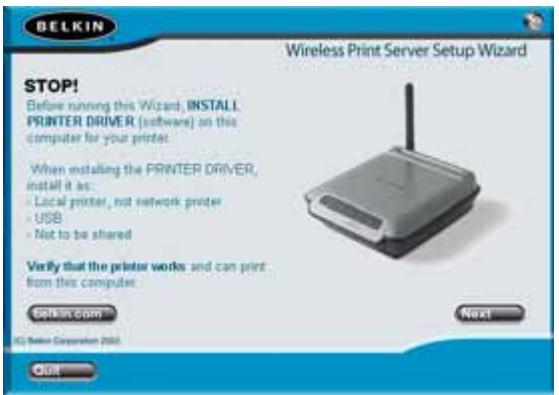
DE PRINTSERVER AANSLUieten MET BEHULP VAN DE SETUP WIZARD
- Volg de aanwijzigingen die op het Setup Wizard-venster van de printserver verschijnen.
- Als u het volgende venster ziet verschijnen is de installmentie voor die betreffende pc的一面. Klik op "Quit" (Stoppen) en verwijder de cd UIT uw computer.
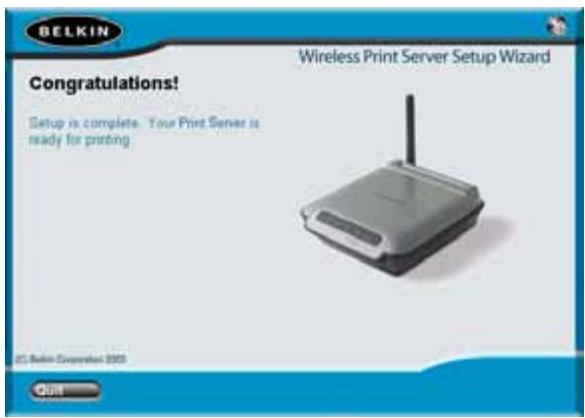
Belangrijk: Herhaal stappen 2-5 voor elke extra pc waarvandaan u afdrukopdrachten wilt versturen.
- Veel plezier met uw printserver!
SETUP VOOR ERVAREN GEBRUIKERS
Printerstuurprogramma's installeren
Zorg ervoor dat u op elke computer die gebruik zar makev van de printserver de benodigde printerstuurprograma's installeert.
De printer server installeren
- Sluit uw printer (ingeschakeld) aan op de printserver.
- Schakel de printserver in binnen het draadloze bereik van uw draadloze 802.11g- of 802.11b-network.
- De printserver heeft ongeveer een minuut nodig om op te starten.
- Controller of het statuslampje brandt en dat het lampje voor foulmeldingen Niet brandt.
- Bepaal het IP adres van de printserver, op een van de volgende manieren: a) Nieuwe printservers worden zo geconfigureerd dat ze een dynamisch IP-adres krijgen toegeteckend. Als uw network beschikt over een DHCP-server, zal de printserver door uw netwerk een IP-adres toegewezen krijgen. Als de DHCP-server een clientenlijst ondersteunt, zal in deze clientenlijst het IP-adres dat aan de printserver is toegeteckend, zijn opgenomen. Als er geen DHCP-server beschikkaar is, zal de printserver na 1,5 minuut teruggaan maar 192.168.2.253.
b) Als de printerserver al eerder geconfigureerd is, dan is hij ingesteld als een statisch IP-adres dat voor elk netwerk verschillend kan zijn. Let op: De standard fabrieksinstellenen herstellen voor de printerserver, door de resetknop gedurende 10 seconden ingedrukt te houden terwijl het IP-adres waar wordt ingesteld als dynamisch adres als u de printerserver wee aanzet.
c) Draai het programme "PSF.exe" dat op uw installmentie-cd staat. Hierdoor worden het IP-adres gezonden en zorgt automatisch voor een koppeling maar de web-managementinterface.
d) Ga waar de LASTe stap van de installmentiewizard van de printserver. U treft een "Advanced" (Geavanceerd)-knop aan die het IP-adres voor u opspoort en automatisch zorgt voor een koppeling maar de webmanagementinterface.
SETUP VOOR ERVAREN GEBRUIKERS
- Controller of de computer zich in hetzelfde subnet befindt als de printer server (De eerste drie octetten van de IP-adressen zijn hetzelfde).
- Typ het IP-adres van de printserver in in de internetbrowser van een willekeurige computer. Als uw IP-adres bijvoorbeeld 192.168.2.225 is, typ dan "192.168.2.225" (maar typ niets waarvoor in zoals "http://" of "www"). Druk verzolgens op "Enter".
Address

192.168.2.225
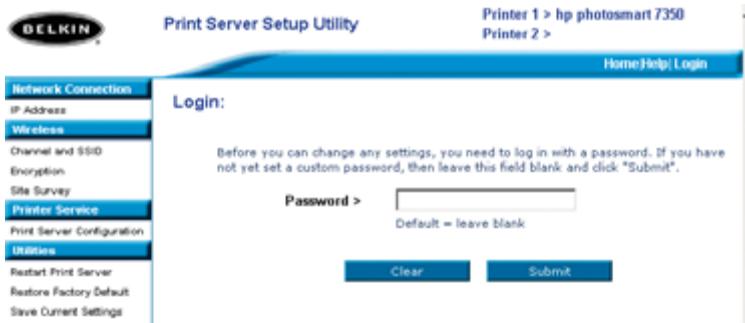
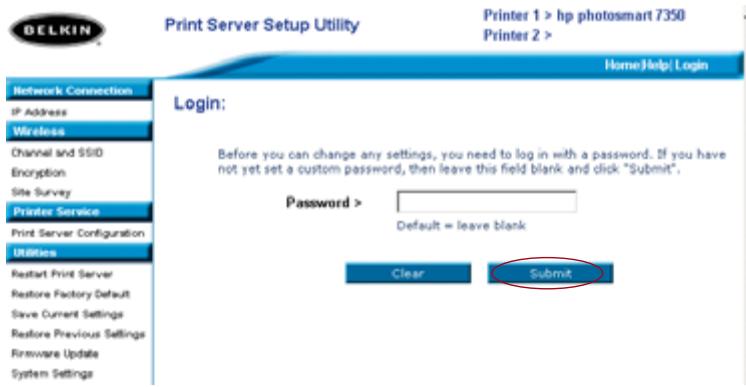
- Klik op de "Login"-knop of klik op een van de links op de homepage en het login-venster zal worden geopend. De printserver worden geleverd zonder vooraf ingesteld wachtwoord. Laat in het login-schem het wachtwoord open en klik op "Submit" (Indieren) om in te loggen.
- Stel het SSD van uw draadloze netwerk in door te klikken op "Channel and SSD" (Kanaal en SSD) (zie "Web interface - Channel and SSD" (Web-interface - Kanaal en SSD) voor meer informatie).
- Stel het IP-adres in voor de printserver door te klikken op "IP Address" (IP-adres) (zie "Web Interface - IP Address" (Web-interface - IP-adres) voormeer informatie).
- Stel de encryptie in voor de printserver (indien gewenst) door te klikken op "Encryption" (Encryptie).
- Herstart de printserver om de neue configuraties van kracht te latent gaan.
SETUP VOOR ERVAREN GEBRUIKERS
Computers configureren zodate ze maar de printserver afdrukopdrachten können versturen
- Installee poortcontrolesoftware op elke computer door het draaien van "instport.exe", wat op de cd staat.
- Configureer de poortcontrole zo dat het printerstuurprogramma op elke computer maar de juiste printserver verwijst.
a) In Windows selecteert u de printereigenschappen van de printer die is aangesloten op de printserver en selecteert u het tabblad "Port" (Poort). Vervolgens klikt u op "Configure Port..." (Configureer poort...).
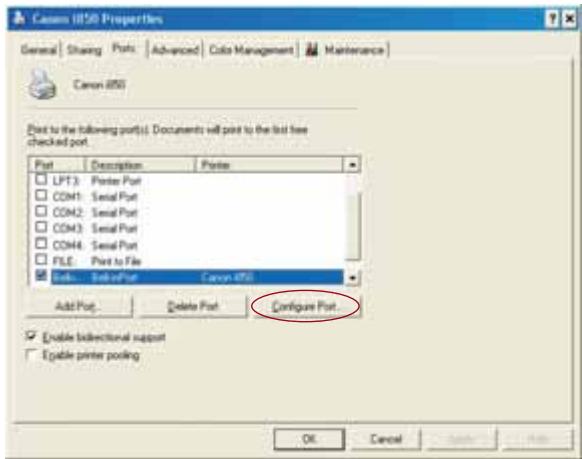
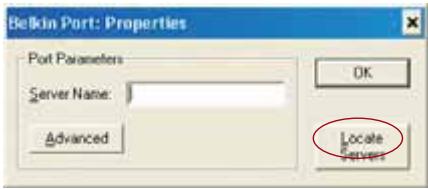
b) Klik in het "Belkin Port: Properties"(Belkin-poort: Eigenschappen)-venster op "Locate Servers" (Servers lokaliseren).
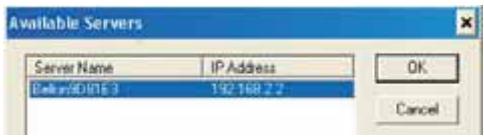
c) In het venster "Available Servers" (Beschikbare servers), selecteert u de printserver waarnaar u een afdrukopdracht wilt versturen.
SETUP VOOR ERVAREN GEBRUIKERS
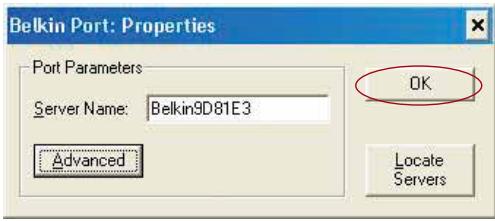
d) Klik op "OK" om te sluiten. In het venster "Belkin Port: Properties" (Belkin-poorteigenschappen), verschijnt de naam van de printserver die u hebte geseleederd. Klik op "OK" om te sluiten.
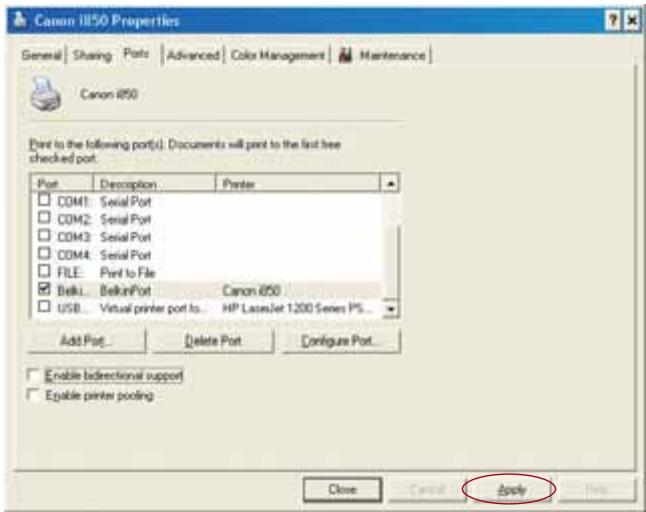
e) Op het tabblad "Ports" (Poorten), deactivateert u bidirectionele ondersteuning als dat op dit moment geactiveerd is. Klik op "Apply" (Toepassen).
f) Klik op "OK" om te sluiten.
g) Als er een tweede printer is aangesloten op de printserver, selecteert u de eigenschappen van die printer en klikt u op "Ports" (Poorten) en selecteert u de Belkin-poort die zojuist is geconfigureerd.
Let op: Als er binnen uw netwerk meer dan een prinserver beschikbaar is, raadpleeg dan het hoofdstuk "Afdrukopdrachten versturenaar meerdere printervers".
WEB-CONFIGRATIE
Toegang tot de web-configuri菜单's
- Zet de printserver aan die zich binnen het draadloze bereik van uw draadloze network befindt of die is aangesloten op uw network met Ethernet-kabels.
- Uw printserver heeft ongeveer een minuut nodig om op te starten en een IP-adres te verkrijgen.
- Bepaal het IP-adres van de printserver, op een van de volgende manieren:
a) Nieuwe printervers worden zo geconfigureerd dat ze een dynamisch IP-adres krijgen toegeteend. Als uw network beschikt over een DHCP-server, za de printerserver door uw netwerk een IP-adres toegewezen krijgen. Als de DHCP-server een clientenlijst ondersteunt, za in deze clientenlijst het IP-adres dat aan de printerserver is toegeteend, zich opgenomen. Als er geen DHCP-server beschikkaar is, za de printerserver na 1,5 minuut teruggaan maar 192.168.2.253.
b) Als de printserver al eerder geconfigureerd is, dan is hij ingesteld als een statisch IP-adres dat voor elk netwerk verschillend kan zijn. Let op: De standard fabrieksinstellenen herstellen voor de printserver, door de resetknop gedurende 10 seconden ingedrukt te houden verwijl het IP-adres waar wordt ingesteld als dynamisch adres als u de printserver weeer aanzet.
c) Draai het programme "PSF.exe", wat op uw installmentie-cd staat. Hierdoor worden het IP-adres gezonden en zorgt automatisch voor een koppeling maar de web-managementinterface.
d) Ga waar de LASTe stap van de installmentiewizard van de printserver. U treft de knop Advanced (Geavanceerd) aan, die het IP-adres voor u opspoort en automatisch zorgt voor een koppeling waar de webmanagementinterface.
- Typ het IP-adres van de printserver in in de internetbrowser van een willekeurige computer. Als uw IP-adres bijvoorbeeld 192.168.2.225 is, typ dan "192.168.2.225" in (maar typ niets waaroor in zoals "http://" of "www"). Druk verzolgens op "Enter".
Address

192.168.2.225
WEB-CONFIGRATIE
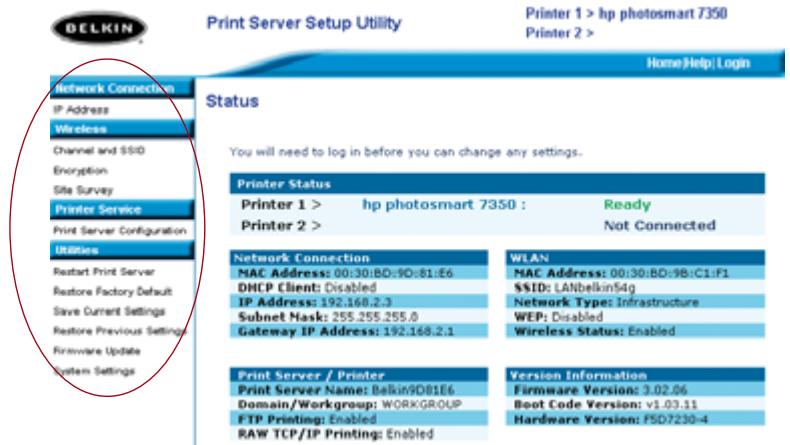
Nadat u het IP-adres van de printserver hebt ingevoerd, zult u het onderstaande scherm zich verzischijnen. Deze paginga toont u de belangrijkste configuratiegegevens voor de printserver. Als u instelleningen wilt wijzigen, kiest u een onderwerp uit het menu aan de linkerzijde van het scherm.
Web-interface - Login-schemm
Als u op een willekeurig menuonderdeel klikt, za het login-venster verschijnen. Als het wachtwoord erder bepaald is, kut u dat hier invoeren. Nieuwe printerservers worden zonder wachtwoord geleverd; als dit het geval is, klikt u op "Submit" (Indienen) om door te gaan.
WEB-CONFIGRATIE
Web-interface - IP-adres
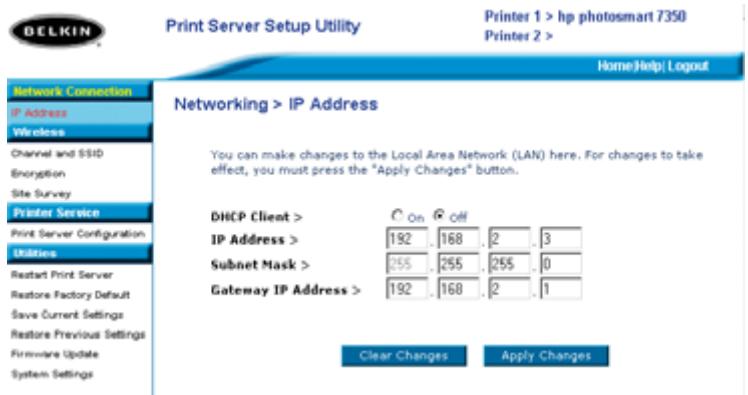
Dit menu stelt de gebruiker in staat een statisch IP-adres in te stellen, of de printerserver zo in te stellen dat hij automatisch een IP-adres krijgt toegekend als een DHCP-client. Ook al heeft Belkin de printerserver zo ontworpen dat hij automatisch een IP-adres krijgt, za het draaien van de wizard ervoor zorgen dat het IP-adres gewijzigd worden in een statisch IP-adres. Het gebruik van een statisch adres worden aangeraden, aangezien de computer zo geconfigureerd worden dat hij afdrukopdrachten za versturen maar een specifiek IP-adres en bij wijziging van dit adres de printerserver Niet meer zal werken.
Let op: Als u handmatig een IP-adres kiest, zorg er dan voor dat de eerste drie combinaties van getallen waaruit uw unieke IP-adres is opgebouwd, hetzelfde zichn als bij de gateway van uw netwerk.
WEB-CONFIGRATIE
Web-interface - Kanaal en SSID
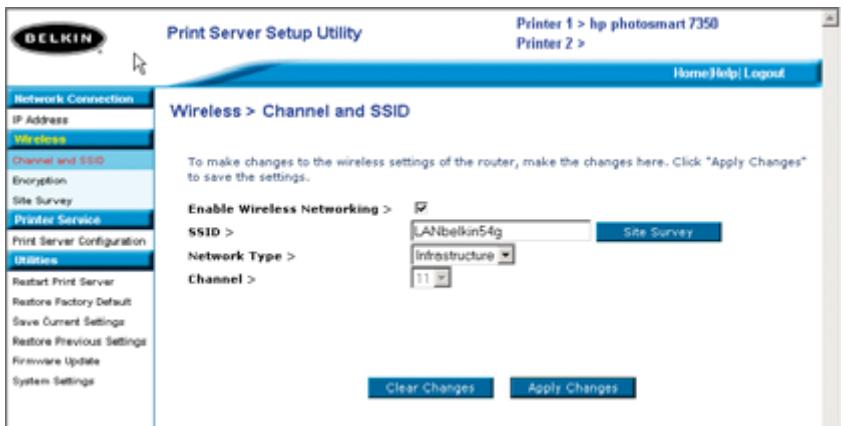
Dit menu stelt de gebruiker in staat de draadloze instellingen te bepalen.
- "Enable Wireless Networking" (Draadloos netwerken inschakelen) is standard ingesteld. Als u de printserver via een Ethernet-kabel aansluit op het network worden de optie draadloos netwerken automatisch gedexeerd.
- "SSID" is de naam van uw draadloze network. De standard-installing is "ANY". Hierdoor kan de printserver verbinding make met het eerste draadloze network dat hij ziet. Als u de Wizard gebruikt verandert "ANY" automatisch in de network-SSID dieijdens de setup-procedure is gezonden.
- "Netwerktype" verwijst of maar een infrastructuur- of maar een ad-hoc-network. Elk network met een draadloze router of een draadloos accesspoint worden beschouwd als een infrastructuur-network (standaard).
- "Channel" (Kanaal) is alleen toepasbaar bij ad-hoc-installations. Bij infrastructuur-netwerken worden het kanaal automatisch bepaald door de draadloze router of het draadloze accesspoint.
- Raadpleeg het onderdeel "Web-interface - Site-overzicht" op de volgende pagina voor meer informatie over draadloze netwerken in uw omgeving en om te bepalen met welk netwerk u verbinding wilt make.
WEB-CONFIGRATIE
Web-interface - Encryptie
BELANGRIJK: Gebruik de volgende encryptie-informatie uitsluitend als uw network gecodeerd is. Als dat Niet het geval is, dient u de cryptiemodus ("WEP-mode") op de standard instilling "Disabled" (Gedeactiveerd) te latent staan (zie het voorbeeld).
Dit menu stelt u in staat de encryptiemogelijkheid van de printserver te activeren, die worden bepaald door de bestaande LAN-encryptie-instelling.
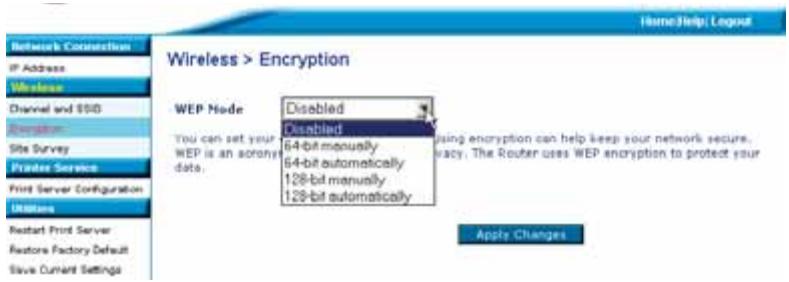
Om encryptie in te stellen voor uw printserver, kiest u de waar bij behorende instelling in het dialoogvenster hierboven. Hieronder worden de verschillende instelleningen die uw software beschikkaar stelt in het kort uitgelegd:
- 64-bits manually (handmatig): Het selecteren van deze instelling stelt u in staat uw 64-bits sleutels in te voeren, als uw draadloze network gebruik maakt van 64-bits encryptie (zie het dialoog-venster op de volgende頁ina).
- 64-bit automatically (automatisch): Het selecteren van deze instelling stelt u in staat een passphrase (meervoudig wachtwoord) in te vullen waardoor automatisch encryptiesleutels gegeneerd zullen worden voor uw printerserver. (Let op: Bij gebruik van deze optie+knen neue sleutels gegeneerd worden die Niet zullen werken met een bestaand network. Als uw netwerksleutels [in uw router] al+zijn ingesteld, kies dan "handmatig".)
- 128-bits handmatig: Het selecteren van deze instelling stelt u in staat uw 128-bits sleutels in te voeren, als uw bestaande draadlozeetwork geocodeerd is via 128-bits encryptie.
WEB-CONFIGRATIE
- 128-bits automatisch: Het selecteren van deze instelling stelt u in staat een passphrase (meervoudig wachtwoord) in te voeren, waarna de printserver automatisch de sleutels zal bepalen. (Waarschuwing: Als u kiest voor "automatically" (automatisch) können neue sleutels gegeneerd worden die nicht werken met een bestand network. Als uw netwerksleutels [in uw router] al+zijn ingesteld, kies dan "manually" (handmatig).)
Dit menu stelt de gebruiker in staat sleutels voor 64-bits encryptie in te voeren. Het instellen van encryptie voor uw printerserver:
- WEP-modus: Selecteer "encryptiemodus" in het dropdown-menu
- WEP-sleutel: Selecteer de juiste sleutel en voer de hexadecimalgetallen in in de 20 velden, in overeenstemming met de bestaande instellenen van uw draadloze netwerk. (Waarschuwing:: Inconsistencies met de instellenen van uw netwerk zullen ervoor zorgen dat er geen verbinding tot stand gebracht kan worden:tussen de printserver en uw draadloze netwerk).
- Authenticatemodus:: De standard instelling is "open + shared" (open + gedeel) en werk met alle 64-bits netwerken.
- Wijzigingen aanbrengen: Klik op deze knop als u klaar bent met instellen.
LET OP: Nadat u encryptie-installingen gewijzigd hebt, dient u de printserver uit- en in te schakelen, om weeer verbinding te konnen make n met het netwerk.
WEB-CONFIGRATIE
WEB-interface - Encryptie (64-bits handmatig)
Dit menu stelt de gebruiker in staat sleutels voor 64-bits encryptie in te voeren.
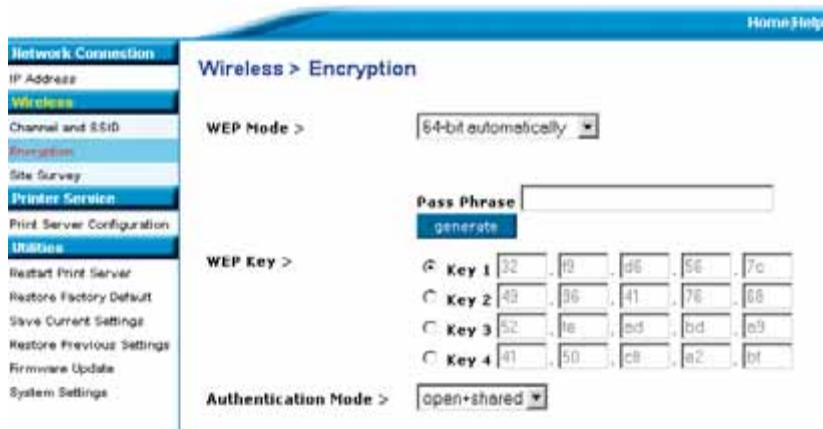
Deze modus werkt precies zoals 64-bits handmatig, (zie boven) er is slechts een verschil:
- Passphrase (meervoudig wachtwoord): Als u hierbij een passphrase invoert, zoals bijvoorbeeld "Oost west, thus best", zullen automatisch hexadecimale sleutels gegeneerd worden. (Let op: Noteer uw passphrase ergens, want u dientzsche later nog handmatig in te voeren voor andere netwerkapparatuur [uw router], zodate allemaal samen konnen werken.)
- Wijzigingen aanbrengen: Klik op deze knop als u klaar bent met instellen.
LET OP: Nadat u encryptie-installingen gewijzigd hebt, dient u de printserver uit- en in te schakelen, om weever verbinding te konnen make met het netwerk.
WEB-CONFIGRATIE
WEB-interface - Encryptie (128-bits handmatig)
Dit menu stelt de gebruiker in staat sleutels voor 128-bits encryptie in te
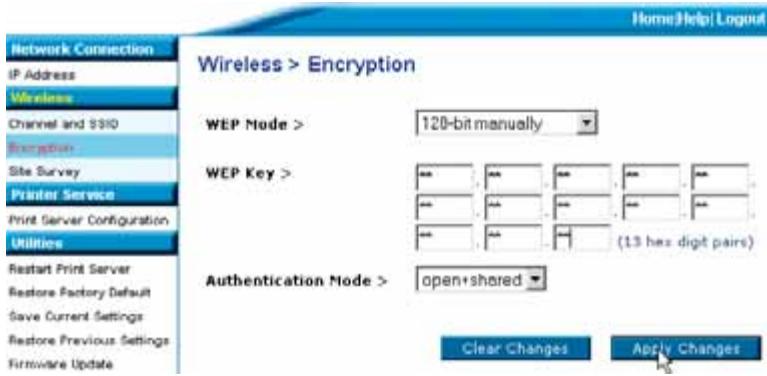
voeren.
Het instellen van 128-bits encryptie voor uw printserver:
- WEP-modus: Selecteer "encryptiemodus" in het dropdown-menu
- WEP-sleutel: Voer de hexadecimal getallen in in de 13 velden, in overeenstemming met de instellingen van uw huidige draadloze netwerk. (Waarschuwing: Inconsistencies met de instellingen van uw netwerk zullen ervoor zorgen dat er geen verbinding tot stand gebracht kan worden:tussen de printserver en uw huidige draadloze netwerk).
- Authenticatiemodus:: De standard installing is "open + shared" (open + gedeel) en werkt met alle 128-bits netwerken.
- Wijzigingen aanbrengen: Klik op deze knop als u klaar bent met instellen.
LET OP: Nadat u encryptie-installingen gewijzigd hebt, dient u de printserveruit- en in te schakelen, om weever verbinding te konnen make met het netwerk.
WEB-CONFIGRATIE
Dit menu stelt de gebruiker in staat sleutels voor 128-bits encryptie in te voeren.
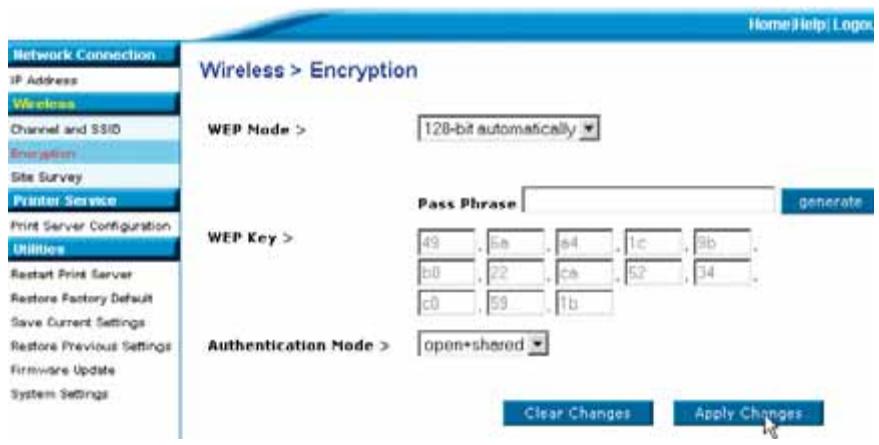
Deze modus werkt precies zo als 128-bit manually (handmatig), er is slechts een verschil:
- Passphrase (meervoudig wachtwoord): Als u hierbij een passphrase invoert, zoals bijvoorbeeld "Oost west, thus best", zullen automatisch hexadecimale sleutels gegeneerd worden. (Let op: Noteer uw passphrase ergens, want u dient dit later nog handmatig in te voeren voor andere netwerkapparatuur [uw router] zodate ze allemaal samen konnen werken.)
- Wijzigingen aanbrengen: Klik op deze knop als u klaar bent met instellen.
LET OP: Nadat u encryptie-installingen gewijzigd hebt, dient u de printserver uitten in te schakelen, om weeverbinding te kuren make n het netwerk.
WEB-CONFIGRATIE
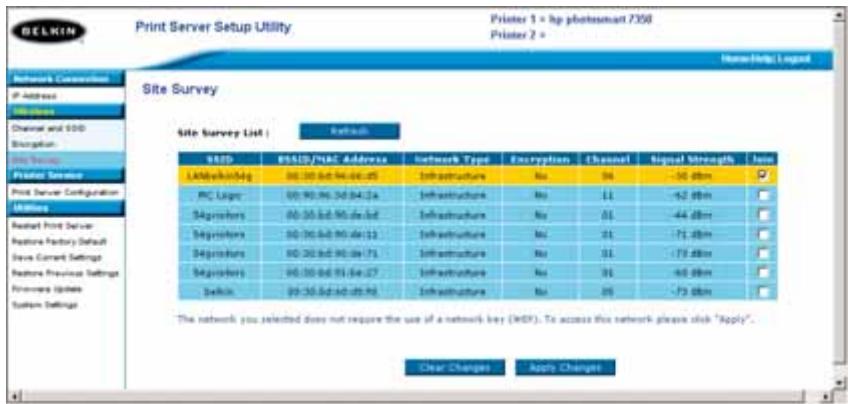
Web-interface - Site-overzicht
Dit menu stelt de gebruiker in staat alle draadloze netwerken in de omgeving te zien en daarmee een verbinding tot stand te brengen.
WEB-CONFIGRATIE
Web-interface - Configuratie printserver
Dit menu stelt de gebruiker in staat de volgende parameters te wijzigen.
- Naam printer: Dit veld geeft de naam van de printserver waar. Elke printerve heegt een unique naam. Het is van groot belang in een netwerk met meer dan een printserver dat de namen unkijn. Als de gebruiker de naam wenst te wijzigigen, dient deze ervoor te zorgen dat hij unique namen gebruikt.
- Printen in raw-formaat: Deze optie maakt het clienten möglich afdrukopdrachten te versturen maar de printserver, gebruikmakend van de TCP/IP-printeroort die is ingebouwd in Windows XP en 2000 inplaats van de poortcontrole van Belkin. Bij raw-printen dient de gebruiker alle poortparameters handmatig te configureren. Raw-printen worden afgeraden voor gebruikers die Nietbekend zich met TCP/IP-printen.
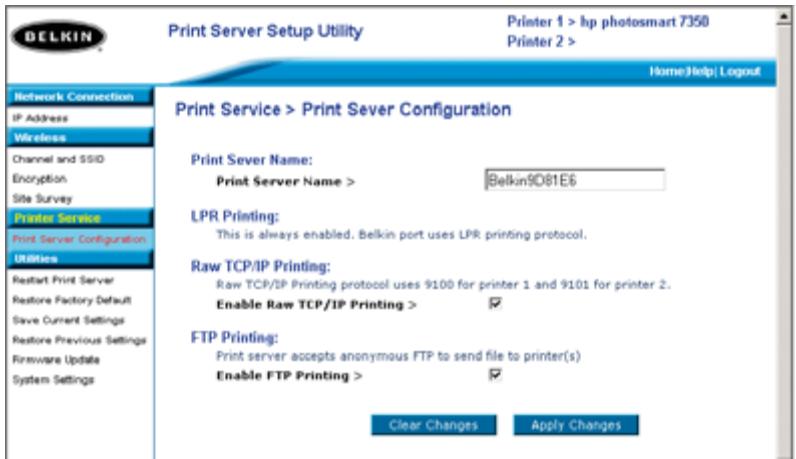
- Printen via FTP: D.m.v. deze optie kan de printer afdrukopdrachten ontvangen, die via FTP verstuurd zijn (zie "Printen via FTP" voor gedetailleerd instructies). Als u deze functie deactiveert, is printen via FTP nicht möglichk.
WEB-CONFIGRATIE
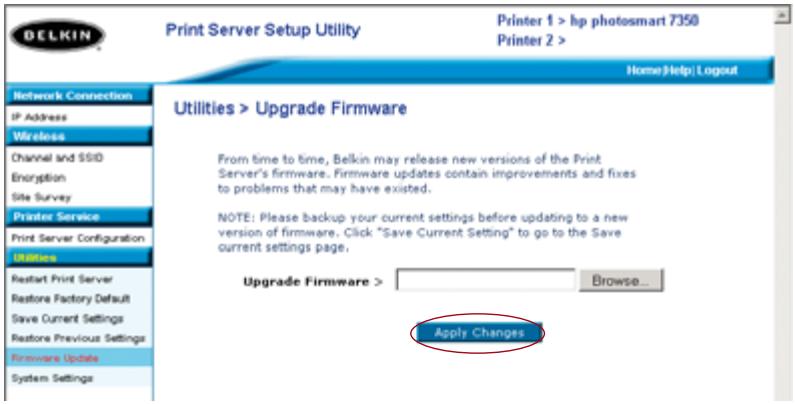
Dit menu stelt de gebruiker in staat de firmware van de printserver te upgraden. Ga waar de website van Belkin, www.belkin.com, en download de neue firmware voordat u deze applicatie gaat draaien. Zorg ervoor dat u de lokatie onthoudt van het gedownloade bestand op de harde schijf van uw computer. Nadat u de firmware gedownload hebt, klikt u op "Browse" (Bladeren) op het scherm dat hieronder is afgebeeld en selecteert u de bestandsnaam van de gedownloade firmware. Vervolgens klikt u op "Apply Changes" (Wijzigingen aanbrengen). De firmware-upgrade neemt enkele Minutes in beslag.
LET OP: Onderbreek het proces Niet door de stroom van de printserver te halen. Dit kan namelijk permanente schade aan uw apparaat veroorzaken.
WEB-CONFIGRATIE
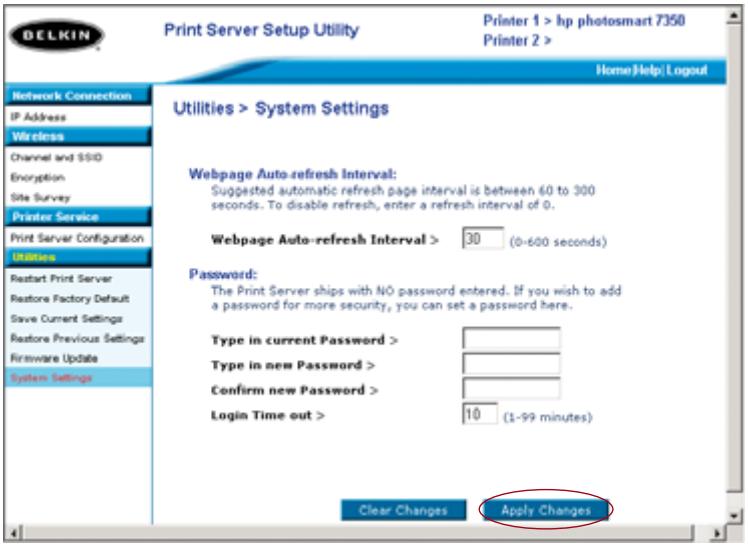
Web-interface - Systeeminstallingen (Wachtwoord wijzigen)
De printserver worden geleverd zonder vooraf ingesteld wachtwoord. Als u een wachtwoord wilt instellen, ten behoeve van een betere beveiliging, zorg er dan voor dat u een wachtwoord kiest dat u Niet zult vergeten en noteer het wachtwoord ergens. Dit hulpprogramma za u twee ker verzoeken uw/Newwe wachtwoord in te voeren. Als u voor het eerst een wachtwoord intypt, dient u het veld "current" (huidig) wachtwoord leeg te lately. Klik op "Apply Changes" (Wijzigingen aanbrengen), als u klaar bent.
De instellingen voor het automatisch-vernieuwen van de web-pageauren in dit menu gewijzigd worden. Als u een hogere of een lagere interval wenst, maakt u uw keuze uit de maybegheden en klikt u op "Apply Changes" (Wijzigingen aanbrengen).
AFDRUKOPDRACTEN VERSTUREN NAAR MEERDERE PRINTSERS
Als er meer dan een printer binnen uw network beschikbaar is en sommige computers afdrukopdrachten要去en maar versturenaar meer dan een printer, dan dient u de meegelverde poortcontrolesoftware (een virtuele printerpoort) van Belkin op uw pc te installereren. De poortcontrole van Belkin kan zo geconfigureerd worden dat hij verschillende printerservers kan selecteren binnen uw network, om specifieke afdrukopdrachten te verwieren.
Poortcontrole van Belkin toevoegen en deze configureren voor een specifieke printerserver
- In Windows selecteert u de eigenschappen van de printer en verrolgens het tabblad "Poorten".
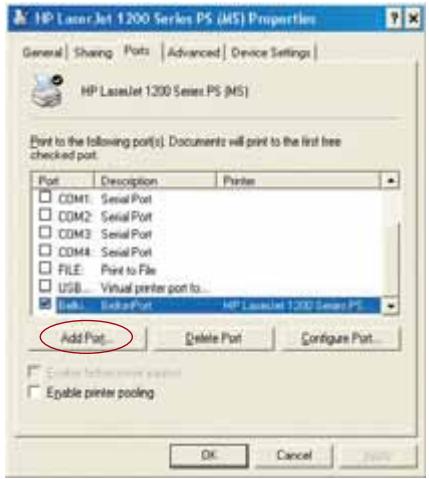
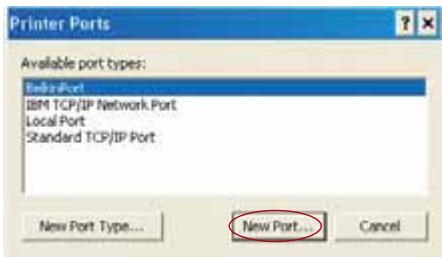
- Klik op "Add Port" (Poort toevoegen). Een venster met een overzicht van de op de pc geinstalleerde printerpoorten za geopend worden. Selecteer "Belkin Port" (Belkin-poort) en klik op "New Port" (Nieuwe poort) in het venster "Printer Ports" (Printerpoorten).
AFDRUKOPDRACTEN VERSTUREN NAAR MEERDERE PRINTSERS
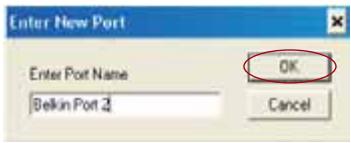
- In het verster "Enter New Port" (Voeg een neue poort toe), typt u een unique nam in voor每次都 poort en klikt u op "OK".
- Klik op "Close" (Sluiten) in het venster "Printer Ports" (Printerpoorten).
- Op het tabblad "Ports" (Poorten) selecteert u de zojuist gecreerde poort en klikt u op "Configure Port" (Configureer poort).
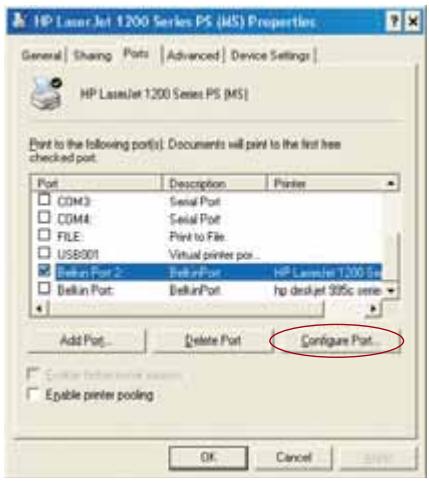
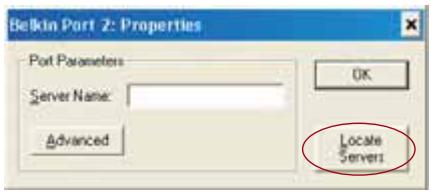
- In het volgende venster (Belkin Port 2: Properties (Belkin-poort 2: Eigenschappen)) klikt u op de knop "Locate Servers" (Servers lokaliseren).
AFDRUKOPDRACTEN VERSTUREN NAAR MEERDERE PRINTSERS
- In het venster "Available Servers" (Beschikbare servers) selecteert u de printerserver waarnaar u een afdrukopdracht wilt versturen.
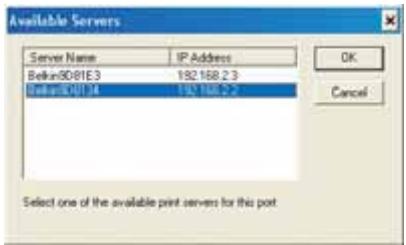
- Klik op "OK" om te sluiten. In het venster "Belkin Port 2: Properties" (Belkin-poort 2: Eigenschappen) verschijnt de naam van de printserver die u hebt geselecteerd in het venster.
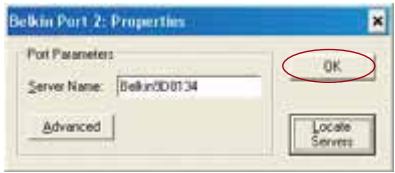
- Klik op "OK" om te sluiten.
- Herhaal deze stappen voor elke extra printerbinnen uw netwerk.
Waarschuwing: Als u de poortcontrole configureert voor het versturen van opdrachten maar een specifieke printerserver, dient u ervoor te zorgen dat in Windows de juiste poort geselecteerd is voor het printerstuurprogramma en dat de printer in kwestie is aangesloten op de printerserver die de poort aangeeft. Als dit namelijk Niet het geval is zullen afdrukopdrachten mistrukken of worden pagina's vol met onsamenhangende tekens afgedrukt.
HET ADVANCED (GEAVANCEERD)-MENU VOOR POORTCONTROLVEAN BELKIN
In de meeste gevalen worden de software voor de poortcontrole (een virtuele printerpoort) automatisch geinstalleerd door de installmentewizard van de printerserver. Ervaren gebruikers zonden de poortcontrolesoftware handmatig hunken configureren. U Aunt hiervoor het Advanced-menu voor de poortcontrolegebruiken. Dit menu stelt de gebruiker in staat het IP-adres van een specifieke printserver in te voeren en een specifieke printer of wachtrij aan te wijzen voor afdrukopdrachten die bestemd zijn voor die printerserver. Het Advanced-menu kan uitkomst bieden als er binnen uwetworkeer dan een printerverschikbaar is en als afdrukopdrachten Niet goed verwerkt hunnen worden omdat de poortcontrolesoftware de naam van de printer Niet kan vaststellen.
Het Advanced-menu voor poortcontrole van Belkin openen
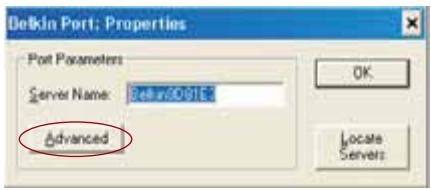
- In Windows selecteert u de eigenschappen van de printer en het tablad "Poorten". Klikervoalgens op "Configure Port" (Poort configureren).
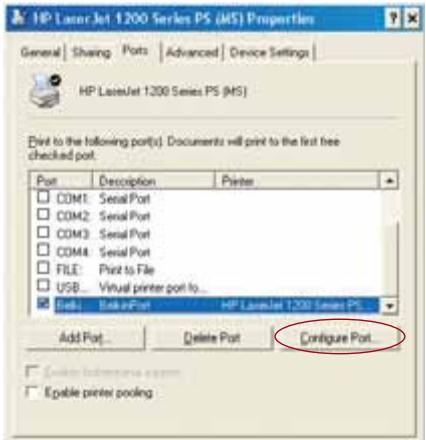
- In het venster "Belkin Port: Properties" (Belkin-poort: Eigenschappen) klikt u op "Locate Servers" (Servers lokaliseren).
HET ADVANCED (GEAVANCEERD)-MENU VOOR POORTCONTROLVEAN BELKIN
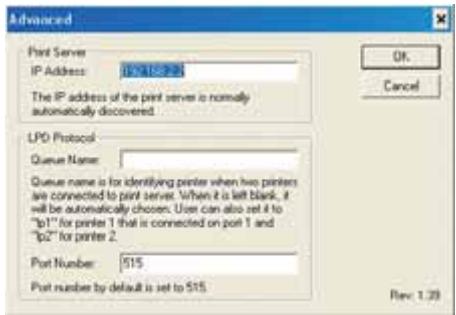
- Het Advanced-menu beschikt over velden waarin u het IP-adres van de printerserver=kunt invoeren evenals de naam van de wachtrij en het poortnummer.
Let op: Het poortnummer is standard ingesteld op 515. Het poortnummer dient slechts in uitzonderlijke geallen gewijzigd te worden.
Poortcontrolesoftware van Belkin toevoegen en deze configureren voor een specifieke printserver
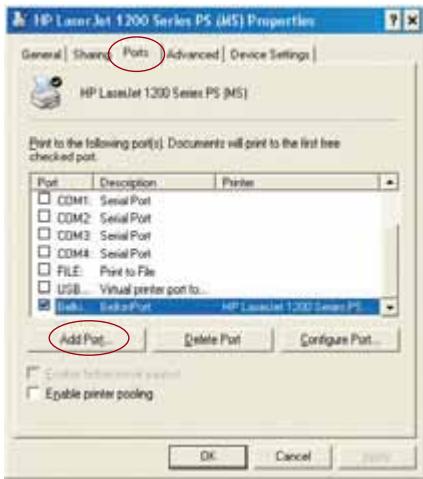
- In Windows selecteert u de eigenschappen van de printer en verrolgens het tabblad "Poorten".
HET ADVANCED (GEAVANCEERD)-MENU VOOR POORTCONTROLVEAN BELKIN
- Klik op "Add Port" (Computers toevoegen). Een venster met een overzicht van de op de pc geinstalleerde printerpoorten za geopend worden. Selecteer "Belkin Port" (Belkin-poort) en klik op "New Port" (Nieuwe poort).
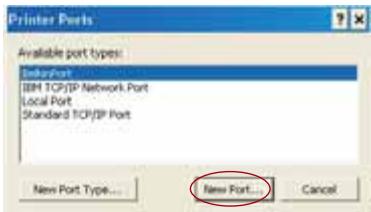
- In het venster "Enter New Port" (Voeg een neue poort toe) typt u een uniquek nam in voor deze poort en klikt u op "OK".
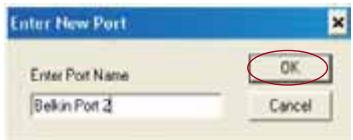
- Klik op "Close" (Sluiten) in het venster "Printer Ports" (Printerpoorten).
- Op het tabblad "Ports" (Poorten) selecteert u de zojuist gekreerde poort en klikt u op "Configure Port" (Configureer poort).
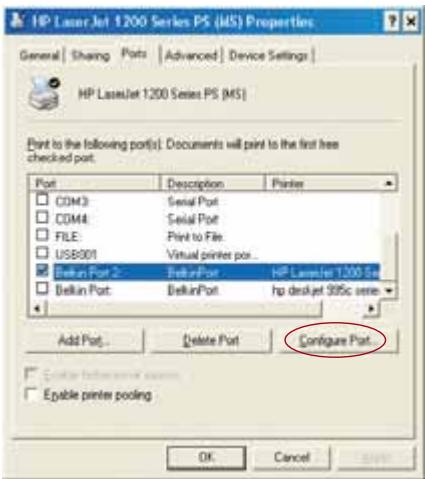
- Klik op het tabblad "Advanced.
HET ADVANCED (GEAVANCEERD)-MENU VOOR POORTCONTROLVEAN BELKIN
- Voeg het IP-adres van de printserver toe evenals de wachtrijnaam van de printer die u voor deze poort wilt selecteren. De wachtrijnaam "Ip1" zal de poort verwijzen maar de printer die aangesloten is op de USB-poort op de printserver voor printer 1. De wachtrijnaam "Ip2" zal de poort verwijzen maar de printer die aangesloten is op de USB-poort op de printserver voor printer 2.
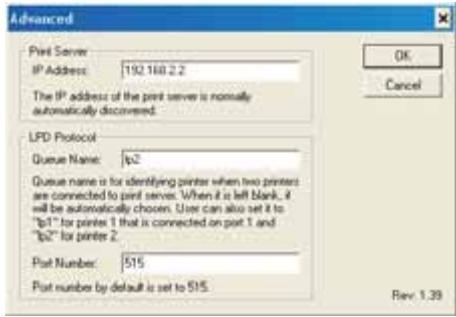
- Klik op "OK" om te sluiten.
Waarschuwing: Als u de poortcontrole handmatig configureert zodate afdrukopdrachten maar een specifieke printer verstuurd worden, zorg er dan voor dat het juiste printerstuurprogramma is geselecteerd en dat de wachtrijnaam van de poortcontrole correspondiert met de USB-poort van de printserver waarop de printer is aangesloten. Als dit namelijk Niet het geval is, zullen afdrukopdrachten mistrukken of worden page's vol met onsamenhangende tekens afgedrukt.
DE PRINTSERVER GEBRUIKEN VOOR PRINTEN VIA FTP
Afdrukopdrachten versturen maar printers die+zijn aangesloten op de printerserver, d.m.v. FTP
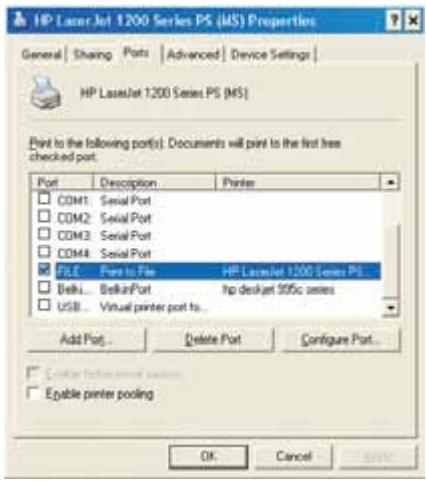
- In Windows selecteert u de eigenschappen van de printer.
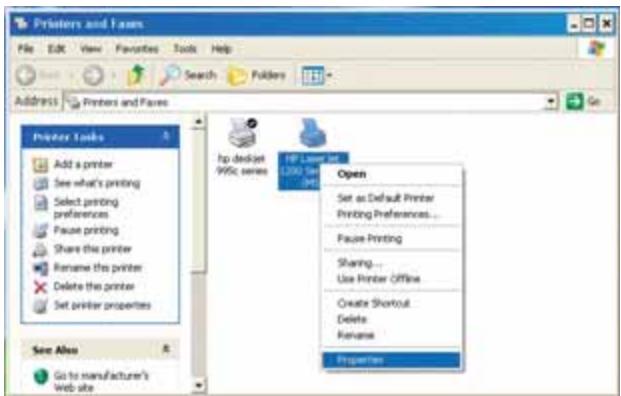
- Stel de printerpoort in op "File" (Bestand) en klik op "Apply" (Toepassen).
DE PRINTSERVER GEBRUIKEN VOOR PRINTEN VIA FTP
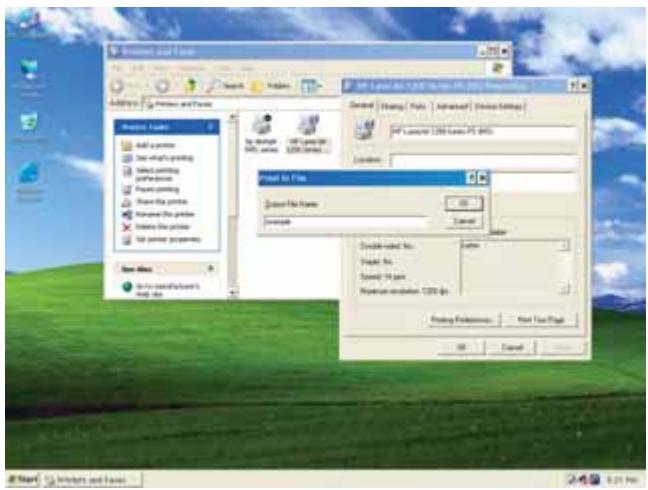
- Druk het document af via de zojuist door u geconfigureerde printer. Een dialoogvenster zal verschijnen, waarin u verzocht worden het bestand een naam te gezven. Nadat u het bestand een naam hebt gegeven, klikt u op "OK". Er zal een bestand worden opgeslagen in de standard Windows directory van de gebruiker (doorgaans "C:\" of "C:\Documents and Settings\
").
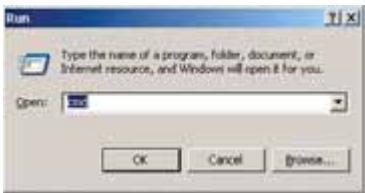
- Op uw bureaublad klikt u op "Start>Run" en typt u "cmd" in voor Windows XP en 2000 of "command" voor Windows 98SE en Me. Vervolgens klikt u op "OK" om het venster "Command/MS-DOS Prompt" te openen.
DE PRINTSERVER GEBRUIKEN VOOR PRINTEN VIA FTP
- U worden verzocht nu "ftp" in te typen, gevolgd door het IP-adres van de printerserver. Druk verwolgens op "Enter" om een FTP-verbinding met de printerserver te creeren.
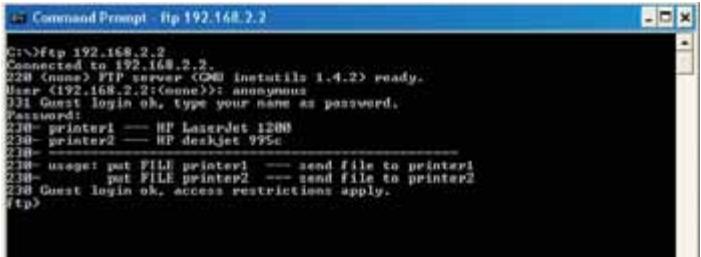
- Zodra de verbinding tot stand is gebracht, za de gebruiker verzocht worden een gebruikersnaam en een wachtwoord in te vullen. De gebruikersnaam van de printserver is "anonymous" (anoniem), het wachtwoord-veld dient leeg gelaten te worden. Na een succesvolle login, verschijnt er een overzicht van printers die aangesloten zijn op de printserver, gezolgd door eenvoudige gebruiksaanwijzingen voor hoe u het beste het document kutn afdrukken.
- Zodra dat van u gevraagd worden, typt u "put" in, gevolgd door de lokatie en de naam van het document, gevolgd door het printernummer (bijvoorbeeld, put c:\example printer1).
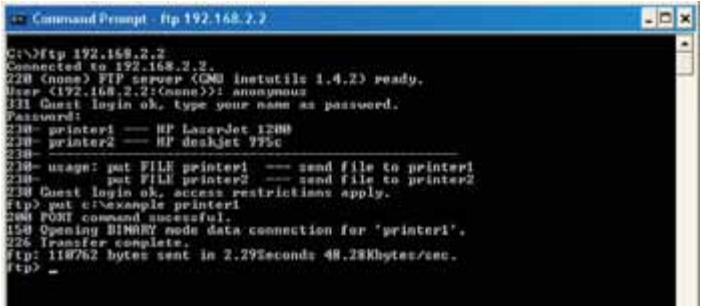
- Het document zal maar de printserver worden verstuurd. Zodia dit gebeurd is, verschijnt er opnieuw een venster in beeld. Als u klaar bent typt u "quit" (stoppen) in en drukt u op "Enter" om de FTP-sessie te.beeindigen. Vervolgens sluit u het "Command Prompt"-venster.
Let op: De functie "FTP printing by default" (afdrukopdrachten standard Versturen via FTP) is geactiveerd in de printerserver. Dit kan ongedaan gemaakt worden via de web-installatie-interface voor de printerserver.
PROBLEM OPLOSSEN
Als de Wizard de printserver Niet kan vinden, verwijl hij toch correct lijkt te functioneren, kan hetijken dat er zich een ander draadloos netwerk in de omgeving bevindt en dat de printserver die heeft herkend. In dit geval kunt u:
- Proberen de printserver UIT- en aan te zetten. Het is möglichk dat de verbinding met het juiste draadloze netwerk nu wel tot stand kommt. —of—
- De printserver aansluiten op het network (op de router) met behulp van een Ethernet-kabel.
Andereoorzakenzijn tevinden in:
- de beveiligingsinstellungen van het bestaande draadloze network—zoals bijvoorbeeld encryptie;
- het feit dat het draadlozeetwork geen SSID uitzendt; of
- de MAC-adres-filterinstallingen van het netwerk.
Encrypted en SSID-installingen können worden ingeoord in de printserver om de eerste twee problèmes te verhelpen; darüber, als het netwerk neue apparaten blokkeert vanweg hun MAC-adres, dan dient u uw router zo te configureren dat de printserver met de router kan werkken (zie de documentatie van de router).
De afdrukopdracht gaat Niet waar de juiste printer, of er worden helemaal niets afgedrukt.
- Het kan geleuren dat de verkeerde printer is ingesteld voor een computer. Controller of de printer die op de printserver is aangesloten is ingesteld als "default printer" (standaard printer).
- Als u een afdrukprobleem wilt oplossen, probeert u dan eerst te bepalen of een van de computers binnen het netwerk toegang heeft tot de printserver. Als er computers zijn die afdrukopdrachten kuren versturen en andere die dat Niet kuren, dan ligt het probleem maar alle waarschijnlijkheid nicht bij de printer server of de printer, maar bij de instellingen van het printerstuurprogramma van een specifieke computer. In dit geval draait u de Setup Wizard van de printer server opnieuw om de computer te herconfiguérer. Als het probleem nu nog steeds Niet is opgelost, verwijder dan het printerstuurprogramma van uw computer. Installer het programma opnieuw met behulp van de cd van de fabrikant, die u bij de aanschaft van uw printer hebt gekregen (hierin zou moeten staan dat u op de website van de fabrikantterecht kunt voor updates van de stuurprogramma's); verwolgens start u de Setup Wizard opnieuw. In sommige gezallen
PROBLEM OPLOSSEN
ondersteunen stuurprogramma's van een printerfabrikant misschien wel printerservers die draaien onder Windows XP of 2000, maar geen Windows 98. Ga waar: http://web.belkin.com/support/F1UP0001 als u vragen heeft over compatibilititeit.
-
Als Niet een van uw computers toegang kan krijgen tot de printserver, dan kan het volgende het geval zich:
-
De printserver is nicht op de juiste manier geconfigureerd (in dat geval dient u de Setup Wizard opniew te starten);
- Of de printer die u op de printerserver hebt aangesloten ondersteunt geen printerserververbindingen. Ga waar: http://web.belkin.com/support/F1UP0001 als u vragen heeft over compatibilititeit.
Het scherm met de "Subnet warning" (subnet-waarschuwing) verschijnt tijdens de installmentie
De subnet-waarschuwing worden vaak geassocieerd met de aanwezigheid van meer dan een netwerk in de omgeving. Een subnet-waarschuwing verschijnt als de printserver een IP-adres heeft dat hoort bij het one netwerkdomainein verwijl de computer bij een ander netwerkdomainhoort. Wat u in dit geval het Beste kunt doen is de printserver aansluiten op het netwerk dat gebruik maakt van een Ethernet-kabel en hem configureren met de Setup Wizard. Nadat configuratie maar het juiste subnet heeftplaatsgevonden, kunt u de kabel ontkoppelen enervolgens met de Wizard opnieweu een draadloze setup proberen.
Aangezien de printer al eerder geconfigureerd is en het IP-adres al aan een ander subnet toebehoor, kut u het Beste de standard fabrieksinstellungen op de printerver herstellen. Dit kut u doeen door de resetknop ingedrukt te honden terwijl u de printerserver opnieuw inschakelt. Na het resetten za aan de printerserver een IP-adres worden toegekend dat bij het juiste subnet hoort.
Het scherm met de waarschuwing "No printer" (geen printer) verschijnt tijdens de installmentie
Deze fout treedt doorgaans op indien de printer nicht aan staat, of nicht gebruisklaar is (of online). Nadat u dit gecontroleerd heeft, contrôleert u of er nog wel papier in de printer zit en of er misschien papier is vastgelopen. Er zijn printers die automatisch overschakelen op de sloapstand, na een bepaalde期内e van inactiviteit. In elk van deze gezallen dient u er eerst voor te zorgen dat de printer waar functioneel is en verrolgens start u indien nodig de printserver opnieuw op.
Sommige USB-printersijken Niet compatibil met printerservers. Ga waar: http://web.belkin.com/support/F1UP0001 als u vragen heeft over compatibilititeit.
PROBLEM OPLOSSEN
De fouitmelding "Cannot communicate with printer" (Kan nicht communiceren met printer) of "printer not found" (Printer nicht gezonden) verschijnt in de statuscontrole van het printerstuurprogramma.
Dit kan wederom het gevolg zijn van het feit dat de printer Niet aan staat of van de andere hierboven vermelde omstandigheden. Controller of de printer online is en zorg ervoor dat er genoeg papier in zit en dat er geen papier vast zit. Erzem Printers die automatisch overschakelen op de slaapstand, na een bepaaldeperiode van inactiviteit. In elk van deze gezallen dient u er eerst voor te zorgen dat de printer weer functioneel is en verrolgens start u indien nodig de printserver opniew op.
Als een gebruiker zoals hierboven vermeld staat, gehandel heeft en het probleem blijft bestaan, raadt Belkin aan dat de gebruiker de statuscontrole van het printerstuurprogramma op de computer uitschakelt. De statuscontrole is een practisch controlemiddel voor de gebruiker. Hierbij is doorgaansECHER een directe verbinding tussen de computer en de printer vereist. Het kan
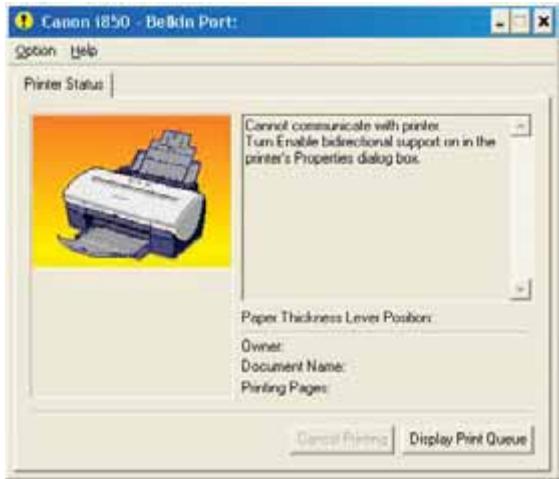
voorkomen dat communicatie met de printer, als die aangesloten is op de printer van een netwerk, Niet möglichk is.
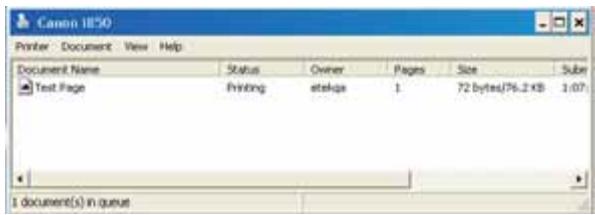
Gebruik inplaats waarvan het venster "Printer Status" in Windows om de printstatus te controleren.
Ga voor technische ondersteuning maar support.belkin.com of www.belkin.com engebruik de tech support-link. Voor neue informatie over het oplossen van problemen of voor printercompatibilititeit, ga waar: http://web.belkin.com/support/F1UP0001.
Neem Telefonisch contact op met Belkin's technische ondersteuningsteam:00 800 223 55 460.
INFORMATIE
FCC-verklaring
VERKLARING VAN CONFORMITEIT MET DE FCC-VOORSCHRIFTEN VOOR ELEKTROMAGNETISCHE COMPATIBILITEIT
Wij, Belkin Corporation, gevestigd 501 West Walnut Street, Compton, CA 90220, Verenigde Staten van Amerika, verklaaren hierbij dat wij de volledige verantwoordelijkheid aanvaarden dat het product met het artikelnummer
F1UP0001
haaropdezeverklaringbetrekkingheeft,
voldoet aan Deel 15 van de FCC- voorschriften. Het gebruik van het apparaat is onderworpen aan de volgende twee vooraarden: (1) dit apparaat mag geen schadelijke storingen veroorzaken, en (2) dit apparaat要去 ongevoelig zijn voor storingen van buitenaf, waaronder storingen die die werking van het apparaat nadelig kanne bevloeden.
Let op: Bootstelling aan radiofrequente straling.
Het door dit apparaatuitgstraalde vermogen ligt ver beneden de hiervoor in de FCC-voerschriften vastgelegde grenswaarden. Niettemin dient dit apparaat zodenig te worden gebruikt dat bij normala gebruik de mogelijkheid van persoonlijk contact tot een minimum beperkt blijft.
Bij het aansluiten van een externe antennene op dit apparaat要去 de antennene zodanig worden geplaatst dat bij normaal gebruik de mogelijkheid van persoonlijk contact tot een minimum beperkt blijf. Om de mogelijkheid van het overschrijden van de FCC-normen voor blootstelling aan radiofrequency-energie, dient de afstandussen mensen en de antennene ten minste 20 cm zij tijdens normala gebruik.
Kennisgeving van de Federal Communications Commission
Deze apparatuur is getest en voldoet aan de grenswaarden voor digitale apparaten van Klasse B, zoals vastgesteld in Deel 15 van de FCC-voorschriften. Deze normen zorgen voor een aanvaardbare bescherming gegen schadelijke interferentie bij installmentatie thus.
Deze apparatuur genereert en gebruikt radiofrequentie-energie en kan deze uitstralen. Indien het aparaat Niet volgens de aanwijzingen worden geinstalleerd en gebruikt, kan het schadelijke storingen op de ontvangst van radio en televisie
veroorzaken. Dit kan worden vastgesteld door de installmentie in- en uit te schakelen. De gebruiker wordt aangespoord te trachten de storing op te heffen door een ofmeer van de volgende maatregelen:
- Verdraai of verplaats de ontvangstantenne.
- Vergroot de afstand:tussen de apparatuur en het ontvangende apparaat.
- Sluit de apparatuur aan op een stopcontact van een andere groep dan die waarop de ontvanger is aangesloten.
- Als u hulp nodig heb't, neem dan contact op met de verkoper of een deskundig radio/televisi-etechnicus.
Aanpassingen
De Federal Communications Commission (FCC) eist dat de gebruiker ervoor wordt gewaarschuwd dat elke verandering aan het apparaat die Niet uitdrukkelijk door Belkin Corporation is goedgekeurd, de bevoedheid van de gebruiker om het apparaat te bedieren teniet kan doein.
INFORMATIe
De draadloze radio van dit apparaat voldoet aan RSS 139 & RSS 210 Industry Canada. Dit apparaat van Klasse B voldoet aan de voorschriften van de Canadese ICES-003.
Radioproducten die voorzien zijn van de CE 0682- of de CE-aanduiding voldoen
aan de R&TTE-richtlijn (1995/5/EC) van de Commissie van de Europese Gemeenschap.

Het voldoen aan deze richtlijn houdt in dat de betreffende apparatuur beantwoordert aan de vol-
gende Europese normen (tussen haakjes zich de overeenkomstige internationale normen vermeld).
EN 60950 (IEC60950) - Productveiligung
EN 300 328 - Technische vereisten voor radioapparatuur
- ETS 300 826 Algemene EMC-vereisten voor radioapparatuur.
Om het type zender vast te stellen, kutu het identificatielabel op uw Belkin-product controleren.
Producten met het CE-merk voldoen aan de Richtlijn voor Elektromagnetische Compatibility (89/336/EEC) en aan de Richtlijn voor Laagspanningsapparatuur (72/23/EEC) van de Commissie van de Europese Economische Gemeenschap.
Hiermee worden voldaan aan de volgende Europese normen (tussen haakjes staan de
overeenkomstige internationale normen).
EN 55022 (CISPR 22) - Elektromagnetische storingen
- EN 55024 (IEC61000-4-2,3,4,5,6,8,11)- Elektromagnetische immuniteit
EN 61000-3-2 (IEC61000-3-2) - Harmonischen in elektrische leidingen
- EN 61000-3-3 (IEC610000) - Spanningsfluctuations in elektrische leidingen
EN 60950 (IEC60950) - Productveiligheid

Producten die een radiozender bevatten zijn voorzien van de CE 0682- of CE-aanduiding en kunnen tevensঃn voorzien van het CE-beeld Merk.
Ga voor een volledig overzicht van certificeringaar http://www.belkin.com/networking en selecteer uw regio.
INFORMATIE
Beperkte levenslange productgarantie door Belkin Corporation
Belkin Components geeft levenslange garantie op materiaal- en fabricagefouten. In geval van defecten hebeltelk de keuze tussen een Gratis reparatie of verrang, op voorwaarde dat het product binnen de garantieperiode wordt teruggebracht maar de leverancier en dat de transportkosten aan de leverancier vooruitbetaald worden. Houdt u er rekening mee dat u het aankoopbewijs要去 hunnen latent zien.
Deze garantie geldt nicht indien het product is beschadigd door een onceval, door opzettelijk of onopzettelijk misbruik en/of door onjuiste toepassing hetzij door wijziging van het product zonder uitdrukkelijke schrifelijke toestemming van Belkin dan wel door verwijdering of vermvingen van een Belkin-seriennummer.
ER KAN ALLEEN EEN BEROEP WORDEN GEDAAN OP DE BOVENSTAANDE GARANTIES EN TOEZEGGINGEN, ONGEACHT ENIGE ANDERE UITDRUKKELIJKE OF IMPLICITE VERBALE OF SCHRIFTELIJKE UITINGEN. BELKIN VERWERPT MET NAME ELKE EN ALLE IMPLICITE GARANTIE(S), WAARONDER GARANTIES INZAKE VERKOOPBAARHEID EN/OF GESCHIKTHEID VOOR EEN BEPAALDE TOEPASSING.
Leveranciers, vertegenwoordigers en werkhemers van Belkin zichn Niet gemachtigde deze garantie op enigerlei wijze te wijzigen, te verlengen ofuit te breiden.
BELKIN IS NIET AANSPRAKELIJK VOOR BIJZONDERE, BIJKOMENDE OF VERVOLGSCHADE ONSTAAN DOOR GARANTIEVERBREKING VAN WELKE AARD OOK OF UIT HOOFDE VAN ENIG ANDER JURIDISCH BEGINSEL, MET INBEGRIP VAN MAAR NIET BEPERKT TOT BEDRIJFSSTILSTAND, VERLIES VAN WINST OF GOODWILL, BESCHADIGING HETZIJ HERPROGRAMMERING OF REPRODUCTIE VAN ENIG PROGRAMMA OF VAN DATA OPGESLAGEN IN OF GEBRUIKT IN SAMENHANG MET PRODUCTEN VAN BELKIN.
In sommige staten of landen is het Niet toegestaan om incidentele schade, gevolgschade en implicitete garanties uit te sluiten, in dat geval gelden de bovenstaande garantiebeperkingen wellicht nicht voor u. Deze garantie verleent u specifieke rechten. Maar afhankelijk van waar u bent, beschikt u möglichk ook over andere rechten.
BELKIN
belkin.com
Belkin Corporation
Rushden·NN10 6GL·Verenigd Koninkrijk
Tel: +44 (0) 1933 35 2000
Fax: +44 (0) 1933 31 2000
Belkin Components B.V.
Boeing Avenue 333
1119 PH Schiphol-Rijk · Nederland
Tel: +31 (0) 20 654 7300
Fax: +31 (0) 20 654 7349
80637 Munchen · Duitsland
Tel: +49 (0) 89143405 0
Fax: +49 (0) 89 143405 100
Belkin Components SAS
78350 Jouy en Josas · Frankrijk
Tel: +33 (0) 1 34 58 14 00
Fax: +33 (0) 1 39 46 62 89
Belkin Ltd.
Alle handelsnamen zijn gedeponeerde handelsmerken van de betreffende rechtebbenden.
Het 54g-Logo is een in de Verenigde Staten en/of andere landen gedeponeerd handelsmerk van Broadcom Corporation.
BELKIN